Comment savoir de quelle campagne viennent vos leads (guide UTM + champs cachés)
Découvrez comment identifier précisément l’origine de vos leads grâce aux paramètres UTM et aux champs cachés dans vos formulaires. Une méthode simple pour améliorer votre tracking et piloter vos campagnes marketing avec des données fiables.



Quand on lance des campagnes marketing, Google Ads, LinkedIn Ads, Meta Ads, une question revient toujours : d’où viennent réellement les leads dans mon CRM ?
Beaucoup d’entreprises voient les leads arriver dans leur CRM… mais ne savent pas quelle campagne les a générés, ou pire, lesquels sont devenus clients.
Résultat : impossible de savoir quel canal d’acquisition fonctionne vraiment.
On augmente parfois le budget sur les mauvaises campagnes, simplement parce qu’elles génèrent plus de leads, et on coupe celles qui génèrent les meilleurs prospects.
La bonne nouvelle : ce problème est facile à corriger avec une méthode simple basée sur :
- les paramètres UTM
- des champs cachés dans les formulaires
Pourquoi vous ne savez pas d’où viennent vos leads
Avant de parler de solution, il faut comprendre pourquoi ce problème est aussi fréquent.
Dans beaucoup d’entreprises, le tracking marketing est incomplet.
Les formulaires ne récupèrent pas la source par défaut
Quand un utilisateur arrive sur votre site via une campagne publicitaire, l’origine de la visite est généralement présente dans l’URL.
Par exemple : https://bricks-agency.com/?utm_source=linkedin&utm_medium=paid&utm_campaign=demo_saas
Dans cette URL, on sait que la visite vient :
- de LinkedIn
- d’une campagne paid
- d’une campagne appelée demo_saas
Mais lorsqu’un visiteur remplit un formulaire :
- ces informations ne sont pas envoyées automatiquement
- le CRM reçoit uniquement les informations du formulaire
Résultat : les leads arrivent sans source claire.
Les outils analytics ne suffisent pas
Beaucoup d’équipes pensent que Google Analytics suffit.
Analytics peut dire :
- combien de conversions viennent de Google Ads
- combien viennent de LinkedIn
- combien viennent du trafic organique
Mais il ne peut pas dire : quel lead précis vient de quelle campagne.
Une fois qu’un lead est envoyé dans :
- HubSpot
- Salesforce
- Pipedrive
- ou un autre CRM
De ce fait, l’information d’origine est souvent perdue.
Sans tracking précis, impossible d’optimiser ses campagnes
Quand la source des leads convertis est inconnue, les décisions marketing deviennent floues.
On voit souvent les situations suivantes :
- des campagnes rentables sont coupées
- des campagnes inefficaces continuent à recevoir du budget
- le marketing ne peut pas prouver son ROI
- le commercial ne sait pas d’où viennent les meilleurs prospects
Pour les équipes marketing et growth, c’est un vrai problème.
La solution consiste à capturer l’origine du trafic directement dans le formulaire.
La solution : utiliser les paramètres UTM
Les paramètres UTM sont la base du tracking marketing.
Ils permettent d’identifier l’origine exacte d’une visite.
Qu’est-ce qu’un paramètre UTM
Les UTM sont des variables ajoutées à une URL.
Elles permettent de savoir :
- d’où vient un visiteur
- sur quelle campagne il a cliquée
- quelle publicité l’a amené sur votre site
Exemple d’UTM :
utm_source=google&utm_medium=cpc&utm_campaign=crm_demo&utm_content=ad_1
Grâce à ces paramètres, on peut identifier :
- la plateforme
- le canal
- la campagne
- la création publicitaire
Les 5 UTM les plus utiles
Voici les paramètres les plus utiles :
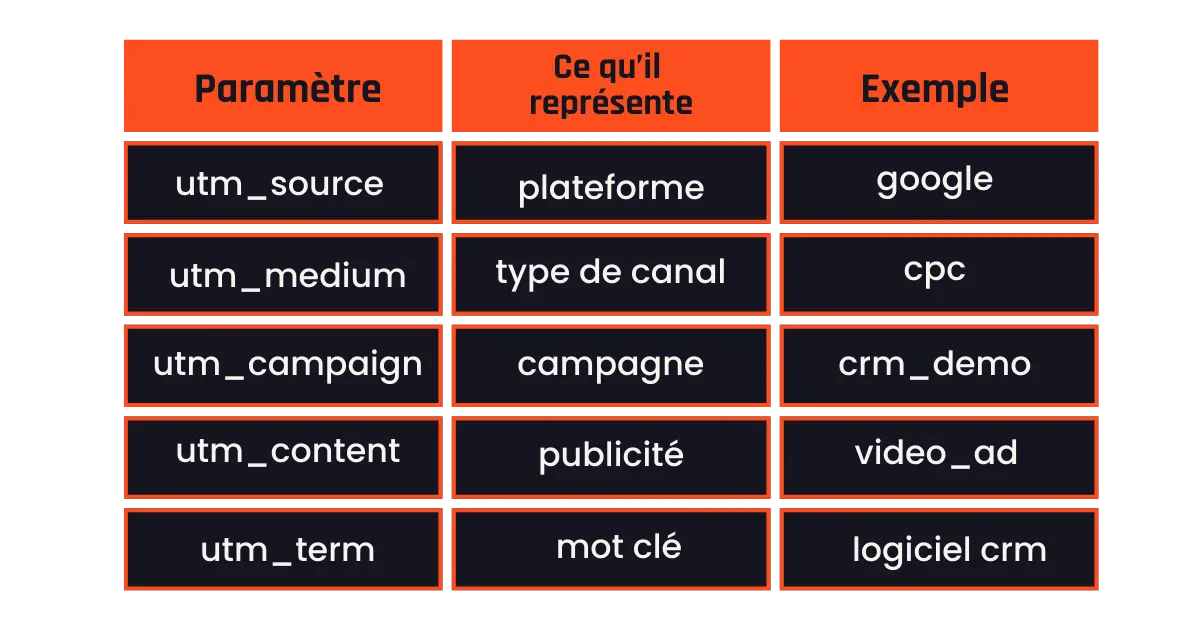
Ces paramètres permettent déjà d’analyser les performances dans Google Analytics.
Mais pour suivre l’origine de chaque lead, il faut aller plus loin.
Exemple concret avec une campagne Linkedin Ads
Landing page :
Version avec tracking :
https://bricks-agency.com/?utm_source=linkedin&utm_medium=paid&utm_campaign=demo_saas&utm_content=video_ad
Si un utilisateur clique sur cette publicité :
- les informations UTM sont présentes dans l’URL
- elles peuvent être utilisées pour le tracking
Mais elles disparaissent au moment où l’utilisateur remplit un formulaire.
C’est là qu’interviennent les champs cachés.
Comment récupérer les UTM avec des champs cachés
La technique la plus utilisée consiste à ajouter des champs cachés dans les formulaires.
Le principe est simple :
→ le visiteur arrive avec des UTM
→ un script récupère ces informations
→les champs cachés sont remplis automatiquement
→le formulaire envoie ces données au CRM
Étape 1 : ajouter des champs cachés dans votre formulaire
Dans votre formulaire, vous devez créer des champs invisibles.
Par exemple :
utm_sourceutm_mediumutm_campaignutm_contentutm_termplacement
Ces champs ne sont pas visibles par l’utilisateur.
Mais ils seront envoyés avec le formulaire.
Étape 2 : récupérer les UTM dans l’URL
Un petit script JavaScript permet de lire les paramètres UTM présents dans l’URL.
Exemple simple :
function getParam(param){const params = new URLSearchParams(window.location.search);return params.get(param);}
Ce script permet de récupérer les valeurs comme :
- utm_source
- utm_medium
- utm_campaign
Étape 3 : remplir automatiquement les champs cachés
Le script peut ensuite remplir automatiquement les champs du formulaire.
Exemple :
document.querySelector('[name="utm_source"]').value = getParam('utm_source');
Quand l’utilisateur soumet le formulaire, les données UTM sont envoyées avec le lead.
Étape 4 : envoyer les données dans votre CRM
Les champs peuvent ensuite être enregistrés dans votre CRM (Hubsot, Salesforce, Notion, Google Sheets etc).
Chaque lead contient alors :
- la source
- la campagne
- la publicité
Vous pouvez donc analyser vos performances marketing beaucoup plus précisément.
Notre recommandation : déployer le script via Google Tag Manager
Plutôt que d'intégrer ce script manuellement sur chaque page, nous recommandons de le déployer via Google Tag Manager (GTM). En une seule configuration, le script est actif sur tout votre site, sans toucher au code source de vos pages.
C'est la méthode que nous utilisons chez Bricks pour tous nos clients. Le script est disponible dans notre container GTM, sous Tracking Template → send utm to hidden fields.
Les erreurs qui faussent votre tracking UTM
Erreur 1 : les UTM en dur dans vos boutons ou liens de navigation
Une erreur très répandue consiste à ajouter des paramètres UTM directement dans les URLs des boutons de votre site ou de vos landing pages. C'est une pratique courante dans les équipes qui veulent tagger leurs liens internes.
Le problème : ces UTM statiques vont écraser ceux de la campagne. Un prospect qui arrive depuis votre publicité avec ses propres paramètres verra sa source remplacée par vos valeurs en dur au moment du clic sur votre CTA.
La règle : les UTM sont réservés aux supports externes (publicités, emails, posts réseaux sociaux). Ne les incluez jamais dans les liens internes de votre site ou vos landing pages.
Erreur 2 : les UTM ne se propagent pas de page en page
Un visiteur arrive sur votre site avec des UTM dans l'URL. Ces paramètres sont lisibles sur cette première page. Mais dès qu'il navigue vers une autre page de votre site, les UTM disparaissent de l'URL.
Résultat : si votre formulaire de conversion se trouve sur une page différente de la landing page d'entrée, les champs cachés ne récupèrent rien. Le lead arrive dans votre CRM sans source identifiée.
Ce problème se résout avec un script de propagation des UTM entre pages, qui stocke les paramètres en sessionStorage et les réinjecte à chaque navigation.
Pourquoi ce système change complètement votre pilotage marketing
Une fois ce tracking en place, les décisions marketing deviennent beaucoup plus simples.
Vous pouvez enfin répondre à des questions essentielles :
- Quelle campagne génère le plus de leads ?
- Quel canal génère les meilleurs prospects ?
- Quelle publicité convertit le mieux ?
- Où faut-il augmenter le budget ?
Pour une équipe marketing, c’est la différence entre : piloter à l’intuition et piloter avec de la data fiable.